
APRENDA A USAR · OTF OBRAS
Uma orientação para
cada etapa da obra.
44 capítulos com telas demonstrativas e passos práticos. Comece pelo Painel ou encontre a tarefa que precisa executar.
Referência de uso: v58.6.56. As 44 capturas e o PDF são da base v58.6.54, com a obra exemplo. Textos incluem as novidades de voz; telas e ações variam conforme versão, modo e permissões.
Aplicativo público: OTF Obras 58.6.71 (Google Play · Produção). As 44 telas deste guia são capturas demonstrativas da base 58.6.54 e podem divergir da interface instalada. Instalar pela Google Play ↗
44 capítulos disponíveis
Nenhum capítulo encontrado. Tente outra palavra ou limpe os filtros.
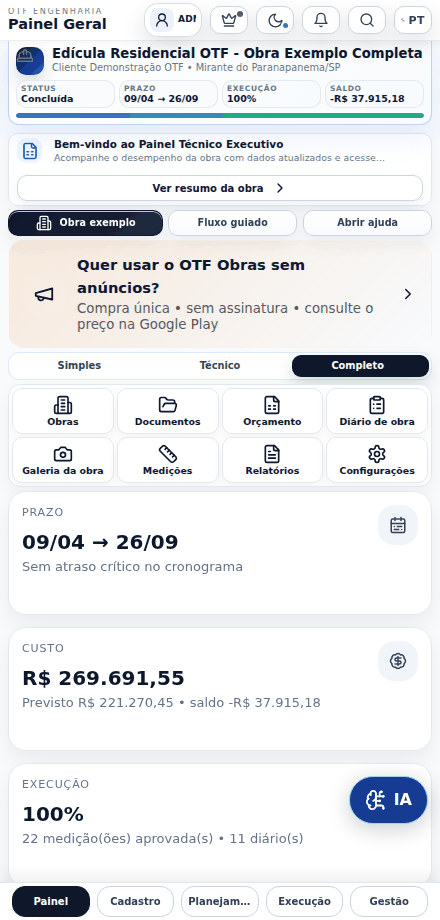
01Primeiros passosComece pelo Painel
Abrir imagem em tamanho original ↗
Como usar
- Selecione a obra ativa no topo. Confira o perfil do usuário e escolha o modo Simples, Técnico ou Completo.
- Use Prazo, Custo, Execução e Alertas para localizar prioridades. Os atalhos abrem os módulos relacionados.
- Use a obra exemplo para praticar; mantenha os dados reais em uma obra própria.
Confira sempre obra ativa e perfil antes de registrar dados.
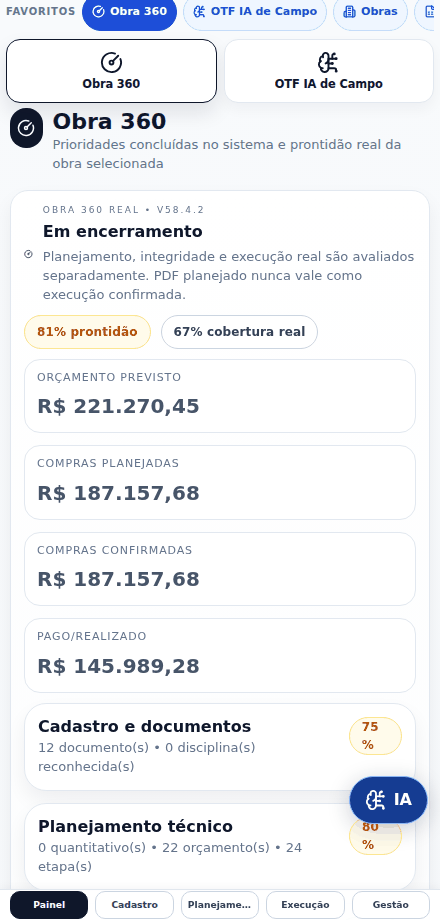
02Gestão e apoioObra 360
Abrir imagem em tamanho original ↗
Como usar
- Abra o resumo da obra ativa e confira a prontidão dos módulos.
- Localize bloqueios, documentos ausentes e inconsistências de vínculos.
- Abra o módulo indicado, corrija a origem e confira novamente a prontidão.
As ações disponíveis dependem do perfil e das permissões do usuário.
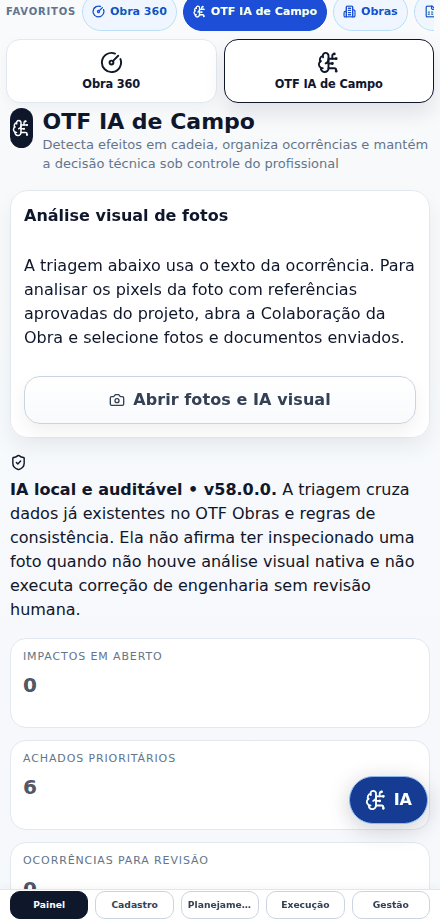
03Execução e equipeOTF IA de Campo
Abrir imagem em tamanho original ↗
Como usar
- Registre observações e mudanças que precisam de triagem.
- Confira os impactos indicados entre orçamento, compras, cronograma e execução.
- Revise antes de atualizar registros; a IA não aprova automaticamente a obra.
As ações disponíveis dependem do perfil e das permissões do usuário.
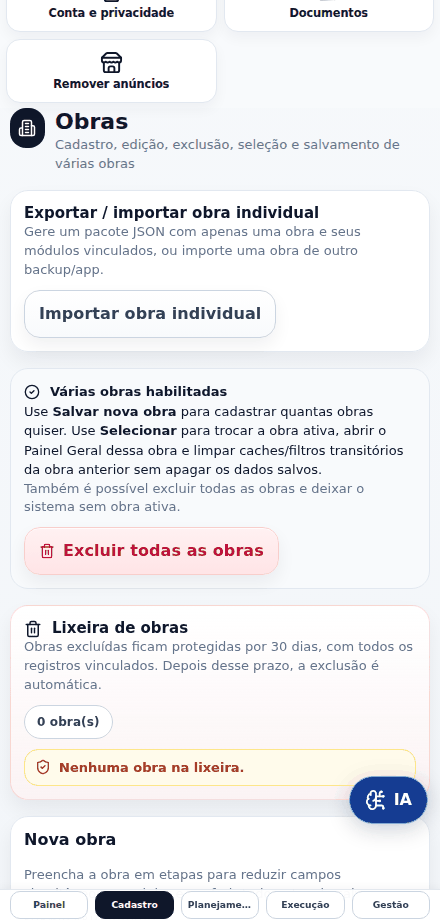
04Cadastro e acessoObras
Abrir imagem em tamanho original ↗
Como usar
- Cadastre nome, endereço, cliente, área, status e prazo da obra.
- Salve e selecione a obra como ativa antes de lançar registros em outros módulos.
- Confira os dados da obra no topo e no resumo Obra 360.
As ações disponíveis dependem do perfil e das permissões do usuário.
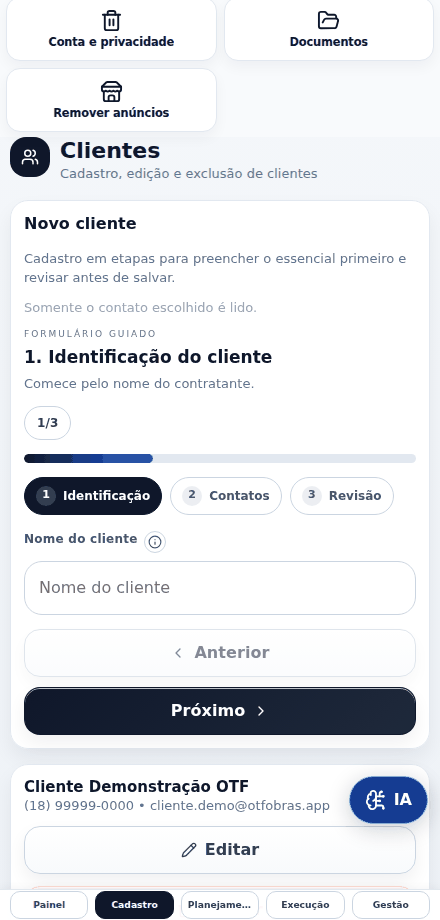
05Cadastro e acessoClientes
Abrir imagem em tamanho original ↗
Como usar
- Cadastre o nome e os contatos do contratante.
- Salve o cliente e vincule-o no cadastro da obra.
- Revise os dados usados em contratos e relatórios antes de compartilhar.
As ações disponíveis dependem do perfil e das permissões do usuário.
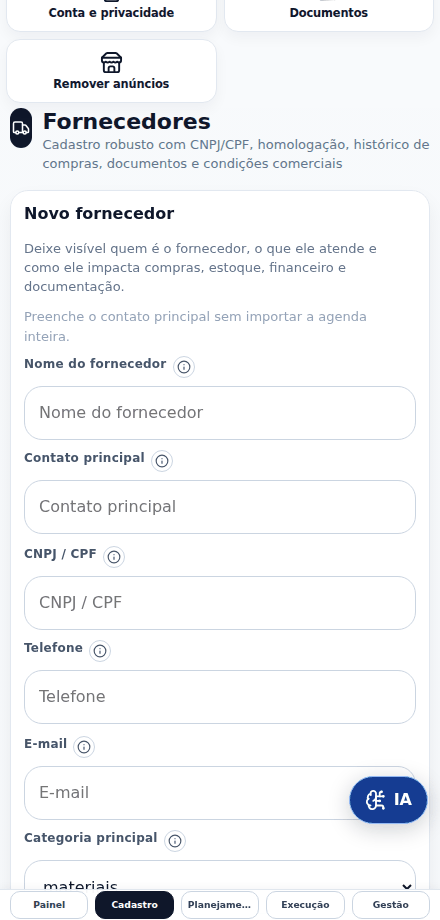
06Cadastro e acessoFornecedores
Abrir imagem em tamanho original ↗
Como usar
- Cadastre fornecedor, contatos e produtos ou serviços.
- Confira a documentação e a homologação antes de contratar.
- Vincule o fornecedor nas compras e confira o histórico de fornecimento.
As ações disponíveis dependem do perfil e das permissões do usuário.
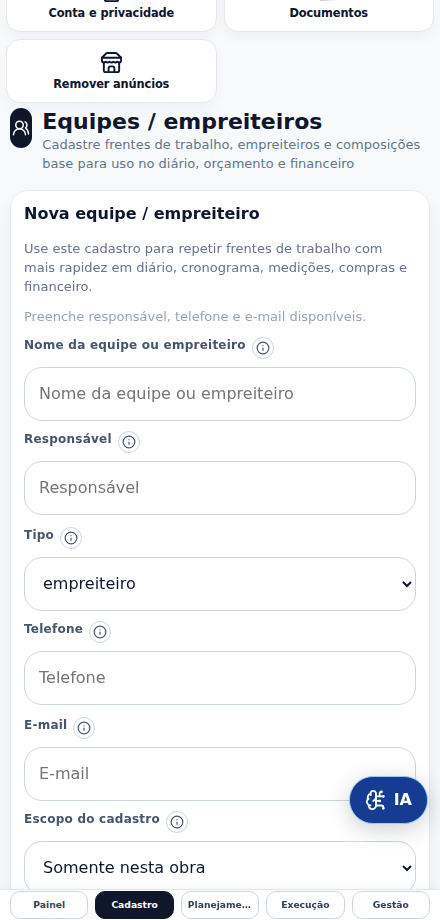
07Cadastro e acessoEquipes / empreiteiros
Abrir imagem em tamanho original ↗
Como usar
- Cadastre a equipe ou empreiteiro e seus contatos.
- Associe a frente de trabalho e os responsáveis ao cronograma e às ordens de serviço.
- Atualize os dados e confira quais tarefas estão atribuídas à equipe.
As ações disponíveis dependem do perfil e das permissões do usuário.
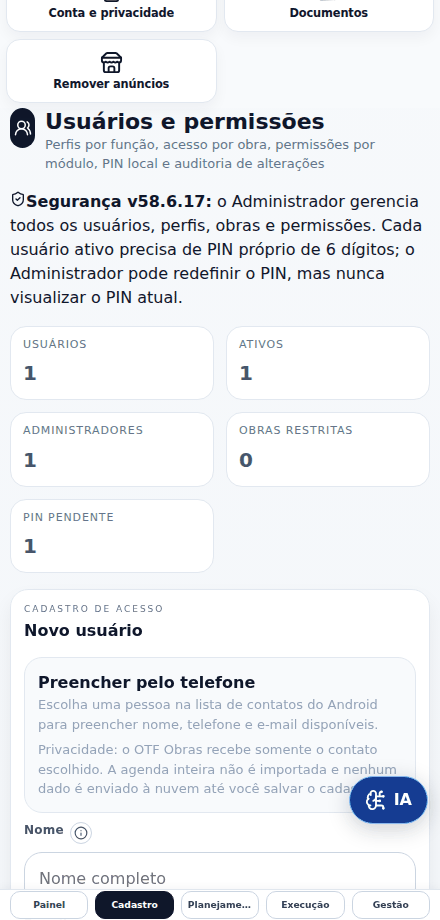
08Cadastro e acessoUsuários e permissões
Abrir imagem em tamanho original ↗
Como usar
- Cadastre cada integrante com identidade própria, perfil e PIN local.
- Defina acesso às obras e aos módulos; conceda habilitação técnica somente ao responsável autorizado.
- Confira as permissões com o perfil correspondente; não compartilhe o PIN administrativo.
As ações disponíveis dependem do perfil e das permissões do usuário.
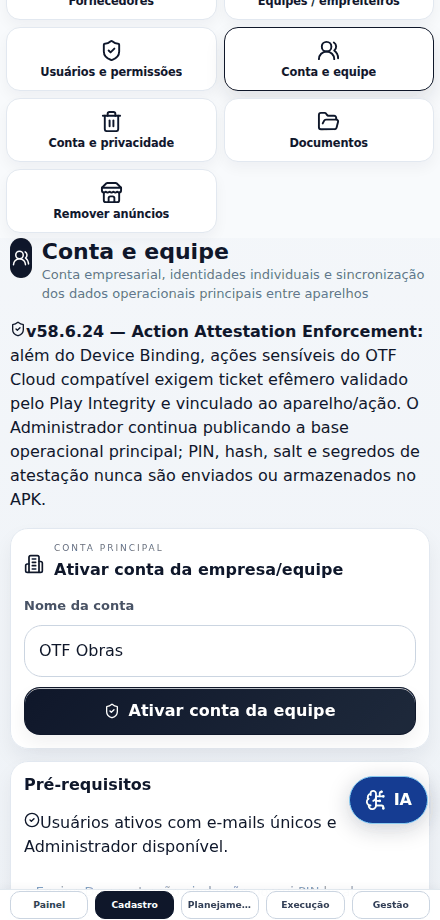
09Cadastro e acessoConta e equipe
Abrir imagem em tamanho original ↗
Como usar
- Conecte a conta empresarial ou aceite o convite do administrador.
- Use a mesma identidade local e da nuvem. Vincule o login Google conforme a configuração disponível.
- Publique o snapshot e sincronize antes de trabalhar em outro aparelho; confira status e revisão.
As ações disponíveis dependem do perfil e das permissões do usuário.
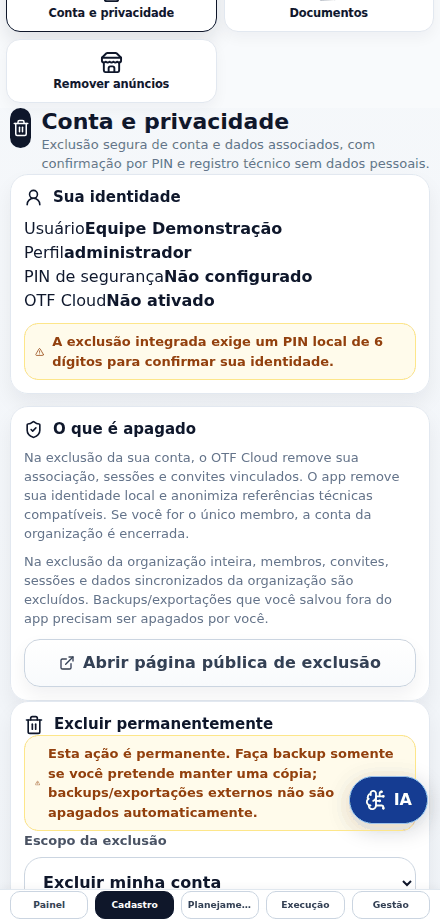
10Cadastro e acessoConta e privacidade
Abrir imagem em tamanho original ↗
Como usar
- Leia a diferença entre excluir um membro e excluir a organização.
- Faça backup do que precisar guardar e confira a identidade autenticada.
- Confirme somente a exclusão pretendida; esse fluxo não serve para limpar cache ou corrigir login.
As ações disponíveis dependem do perfil e das permissões do usuário.
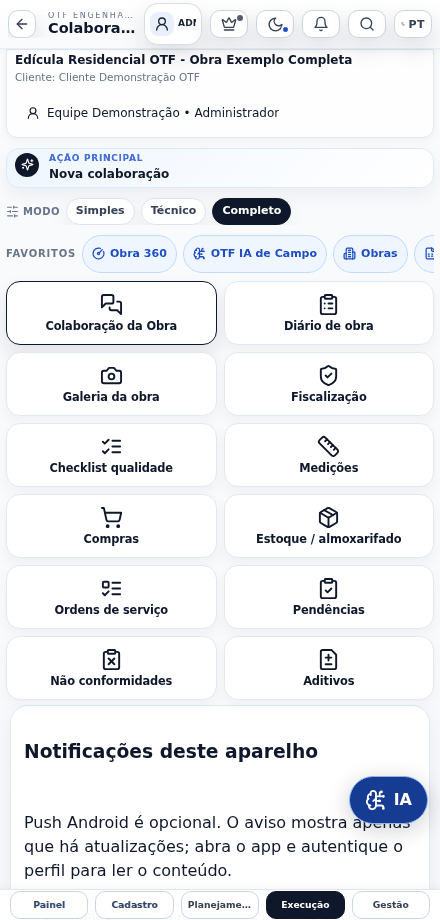
11Execução e equipeColaboração da Obra
Abrir imagem em tamanho original ↗
Como usar
- Selecione a obra e crie a solicitação ou ocorrência com responsável e prazo.
- Adicione mensagens, fotos e referências pertinentes e sincronize com a equipe.
- Envie decisões técnicas para revisão do engenheiro; acompanhe ciência, resposta e validação.
As ações disponíveis dependem do perfil e das permissões do usuário.
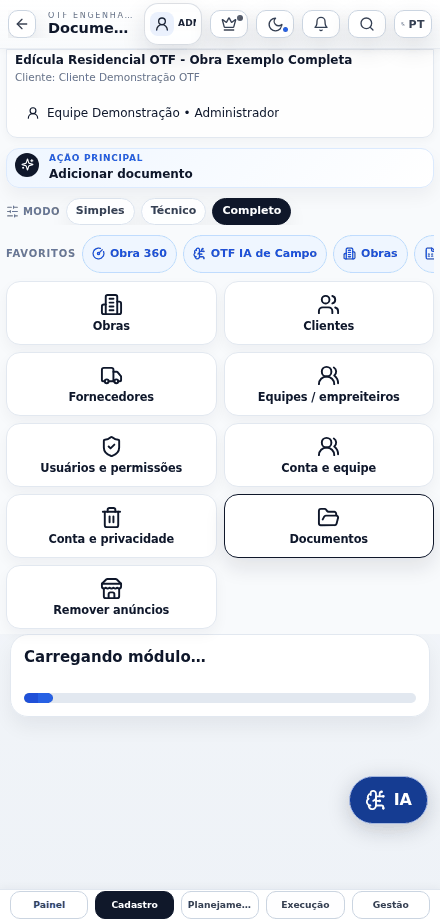
12PlanejamentoDocumentos
Abrir imagem em tamanho original ↗
Como usar
- Selecione a obra e anexe o arquivo com nome, disciplina e revisão.
- Defina o status documental e identifique o documento vigente; mantenha versões antigas identificadas.
- Abra a prévia e confira o conteúdo antes de liberar para obra ou usar na IA.
As ações disponíveis dependem do perfil e das permissões do usuário.
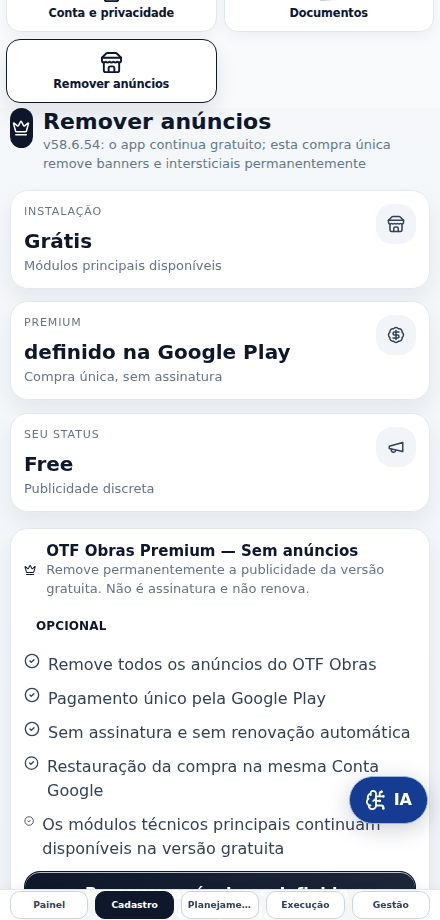
13Gestão e apoioRemover anúncios
Abrir imagem em tamanho original ↗
Como usar
- Abra Remover anúncios e confira o preço mostrado pela Google Play.
- A compra Sem anúncios é única e separada da assinatura Pro da IA.
- Para recuperar a compra, use Restaurar com a mesma Conta Google e confira o status.
As ações disponíveis dependem do perfil e das permissões do usuário.
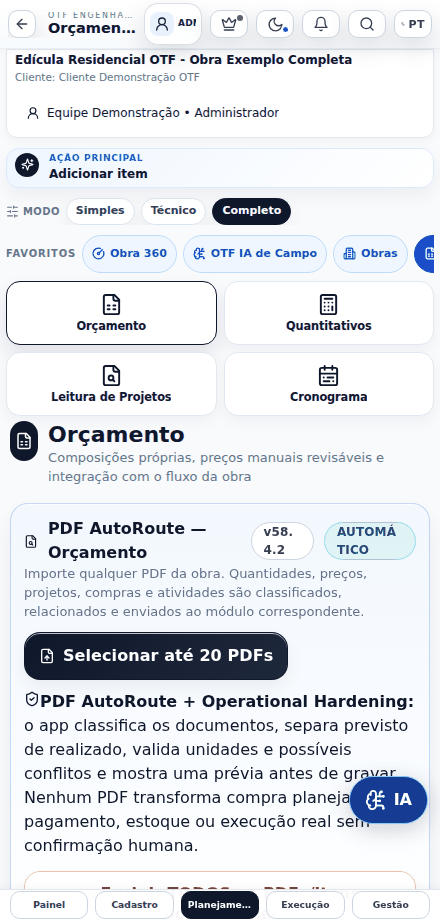
14PlanejamentoOrçamento
Abrir imagem em tamanho original ↗
Como usar
- Cadastre itens por etapa, unidade, quantidade e preço revisável.
- Confira materiais, mão de obra, perdas e BDI; use referências como apoio e revise os preços da sua obra.
- Salve o orçamento e vincule itens às compras, ao cronograma e às medições.
As ações disponíveis dependem do perfil e das permissões do usuário.
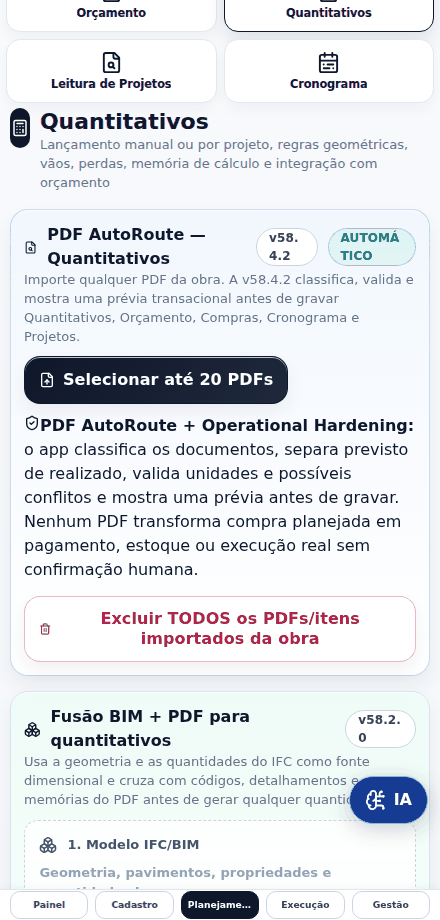
15PlanejamentoQuantitativos
Abrir imagem em tamanho original ↗
Como usar
- Escolha a regra de cálculo e preencha dimensões, vãos, unidade e perdas.
- Confira a fórmula e a memória de cálculo; registre fonte e revisão.
- Revise tecnicamente antes de usar as quantidades no orçamento ou em compras.
As ações disponíveis dependem do perfil e das permissões do usuário.
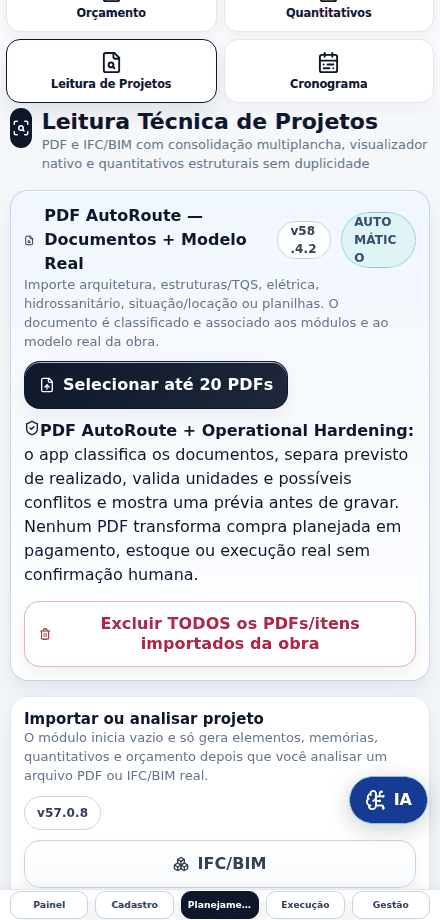
16PlanejamentoLeitura de Projetos
Abrir imagem em tamanho original ↗
Como usar
- Selecione a obra e importe o PDF ou IFC/BIM compatível.
- Confira páginas, disciplinas, medidas e informações extraídas; a leitura automática pode ser incompleta.
- Revise os resultados antes de alimentar quantitativos e documentos.
As ações disponíveis dependem do perfil e das permissões do usuário.
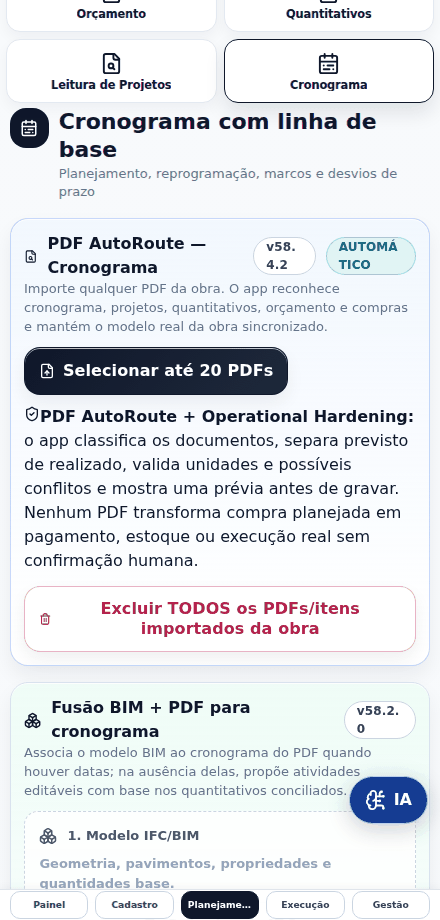
17PlanejamentoCronograma
Abrir imagem em tamanho original ↗
Como usar
- Crie etapas com início, fim, responsável e predecessoras.
- Abra o Gantt completo; use zoom e rolagem para conferir toda a linha do tempo.
- Atualize o progresso e compare com a linha de base; confira vínculos com orçamento e diário.
As ações disponíveis dependem do perfil e das permissões do usuário.
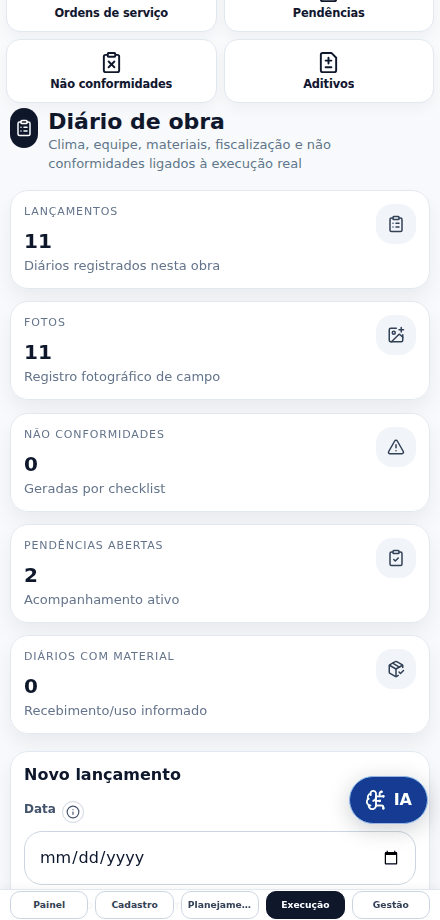
18Execução e equipeDiário de obra
Abrir imagem em tamanho original ↗
Como usar
- Informe data, clima, equipe e serviços executados na obra ativa.
- Registre ocorrências e fotos com legenda, local e etapa.
- Salve o diário; transforme o que exigir acompanhamento em pendência ou ordem de serviço.
As ações disponíveis dependem do perfil e das permissões do usuário.
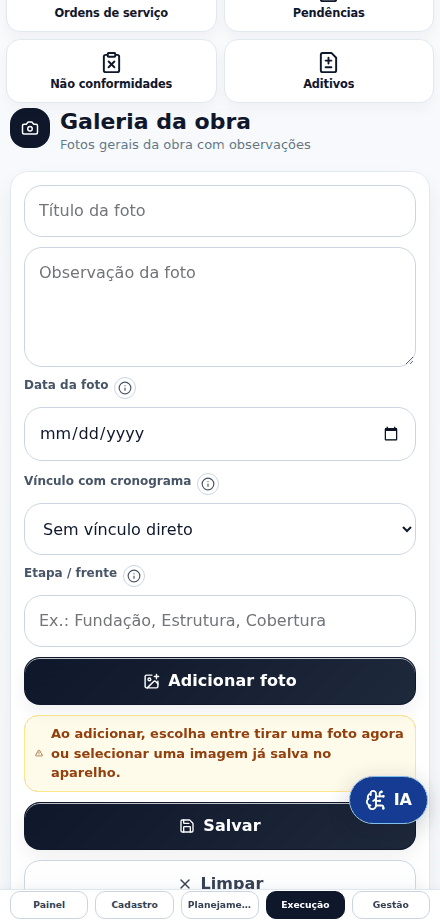
19Execução e equipeGaleria da obra
Abrir imagem em tamanho original ↗
Como usar
- Use Adicionar foto e escolha Câmera ou Galeria.
- Informe título, data, etapa e legenda; associe a imagem à obra correta.
- Confira a prévia e a seleção usada no relatório fotográfico antes de exportar.
As ações disponíveis dependem do perfil e das permissões do usuário.
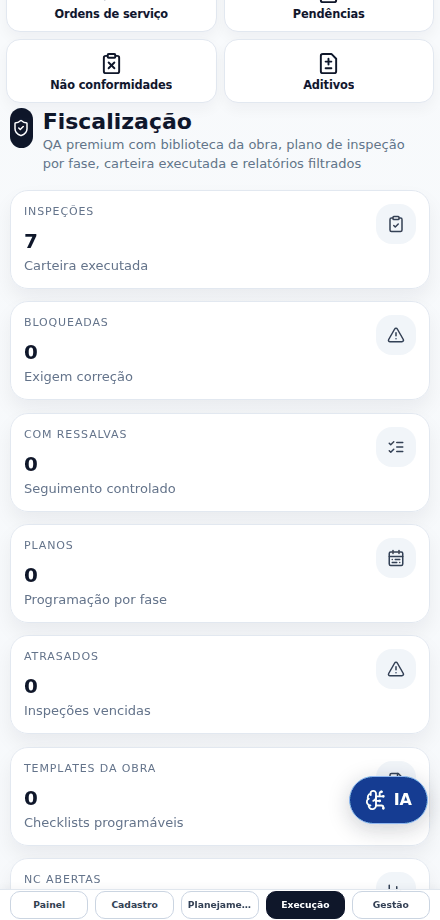
20Execução e equipeFiscalização
Abrir imagem em tamanho original ↗
Como usar
- Escolha disciplina e frente de trabalho; prepare o plano de inspeção.
- Registre verificação, resultado, evidências e observações em campo.
- Libere ou bloqueie a frente conforme avaliação técnica e acompanhe as pendências.
As ações disponíveis dependem do perfil e das permissões do usuário.
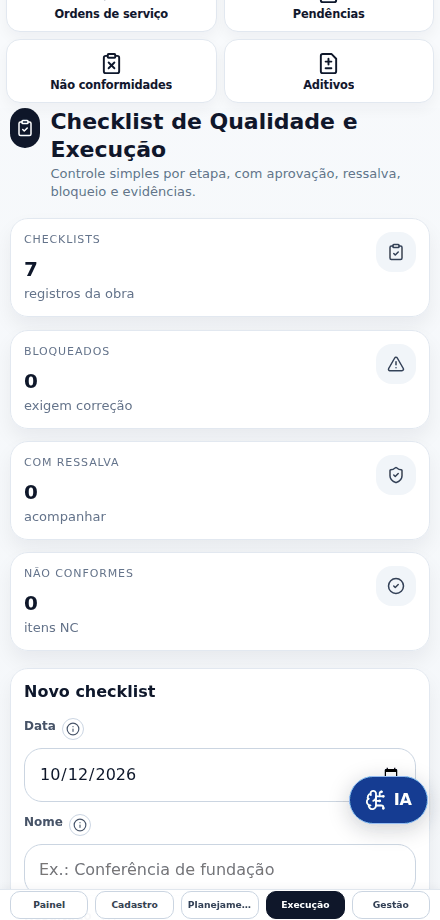
21Execução e equipeChecklist qualidade
Abrir imagem em tamanho original ↗
Como usar
- Escolha ou cadastre o checklist por etapa.
- Marque resultado de cada verificação e associe as evidências.
- Registre ressalvas e bloqueios; a liberação exige a revisão do responsável.
As ações disponíveis dependem do perfil e das permissões do usuário.
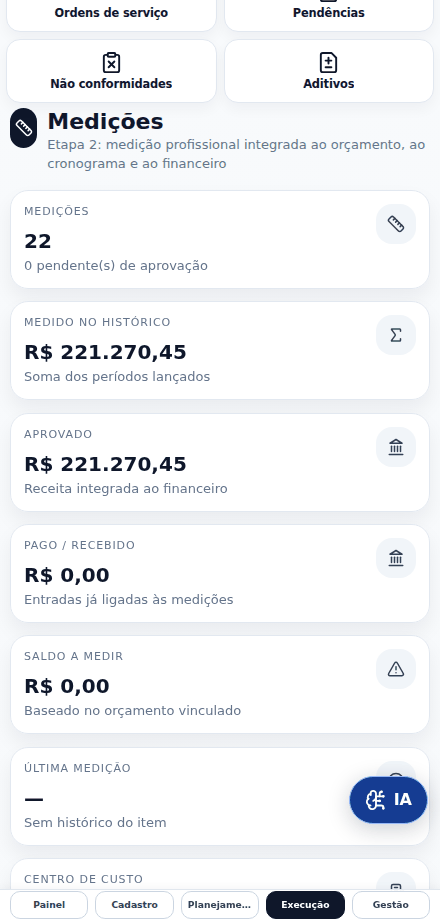
22Custos e controleMedições
Abrir imagem em tamanho original ↗
Como usar
- Selecione itens do orçamento e informe a quantidade executada no período.
- Anexe evidências e confira valores, avanço físico e status de aprovação.
- Gere o relatório de medição e confira a relação com financeiro e cronograma.
As ações disponíveis dependem do perfil e das permissões do usuário.
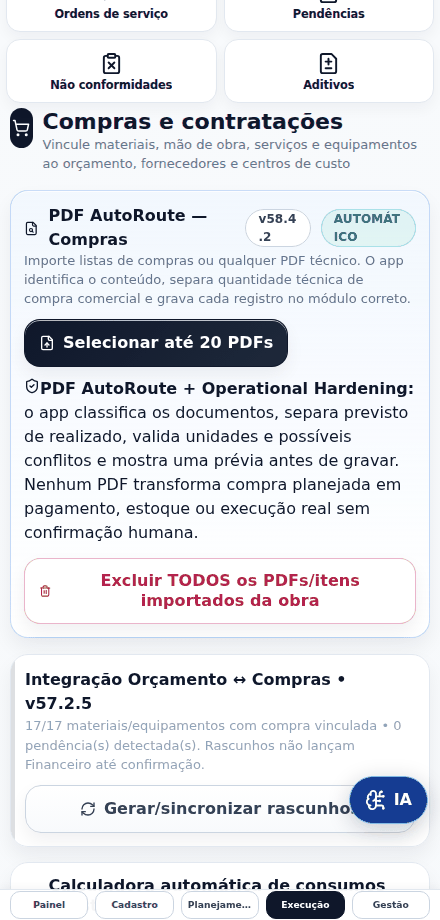
23Custos e controleCompras
Abrir imagem em tamanho original ↗
Como usar
- Selecione materiais ou serviços, quantidades e fornecedor.
- Diferencie compra planejada, solicitada e recebida; registre os valores e as datas.
- Ao receber, confira a entrada no estoque e a obrigação no financeiro.
As ações disponíveis dependem do perfil e das permissões do usuário.
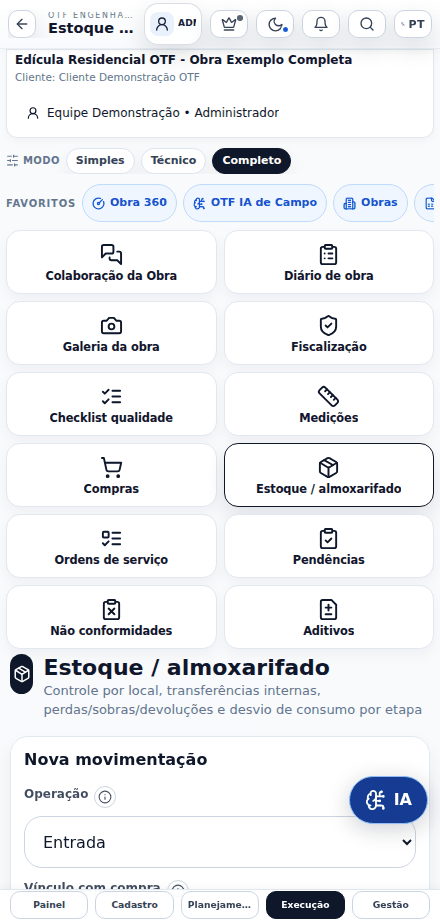
24Custos e controleEstoque / almoxarifado
Abrir imagem em tamanho original ↗
Como usar
- Registre entradas no local correto e vincule o recebimento à compra.
- Lance saídas, transferências, perdas e reservas por etapa.
- Confira saldo e alertas; estoque planejado não comprova material recebido.
As ações disponíveis dependem do perfil e das permissões do usuário.
25Execução e equipeOrdens de serviço
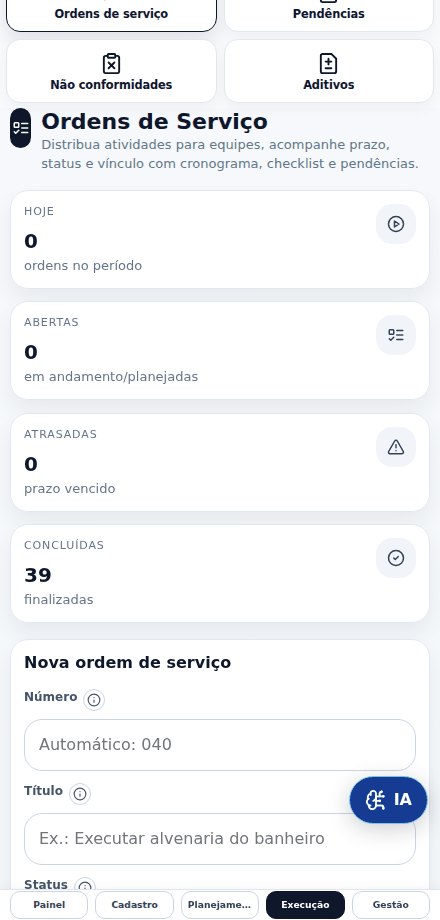
Abrir imagem em tamanho original ↗
Como usar
- Descreva a tarefa, responsável, etapa, prioridade e prazo.
- Vincule a pendência ou não conformidade de origem e acompanhe execução.
- Registre evidências e encaminhe o encerramento para validação quando necessário.
As ações disponíveis dependem do perfil e das permissões do usuário.
26Execução e equipePendências
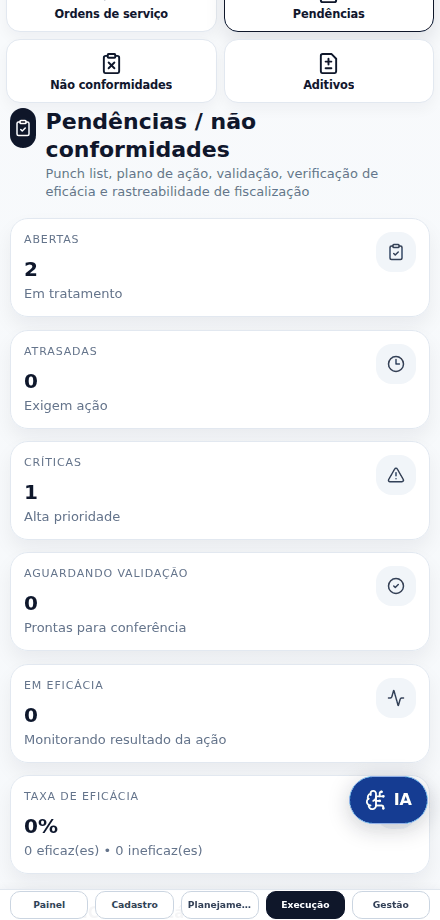
Abrir imagem em tamanho original ↗
Como usar
- Descreva o que falta fazer, corrigir, decidir ou comprovar.
- Informe responsável, prazo, prioridade e registros de origem.
- Acompanhe o status e confira a evidência antes de concluir.
As ações disponíveis dependem do perfil e das permissões do usuário.
27Execução e equipeNão conformidades
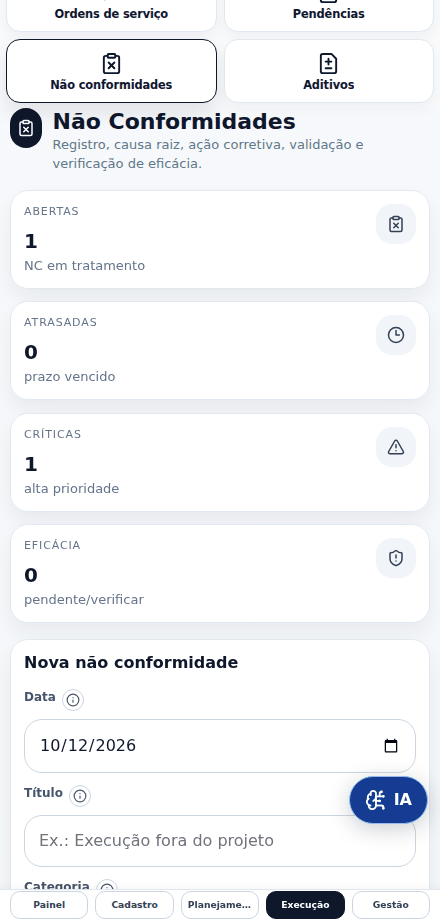
Abrir imagem em tamanho original ↗
Como usar
- Registre o desvio com local, descrição e evidências.
- Defina causa, ação corretiva, responsável e prazo.
- Confira a eficácia da correção e obtenha a validação técnica antes de encerrar.
As ações disponíveis dependem do perfil e das permissões do usuário.
28Custos e controleAditivos
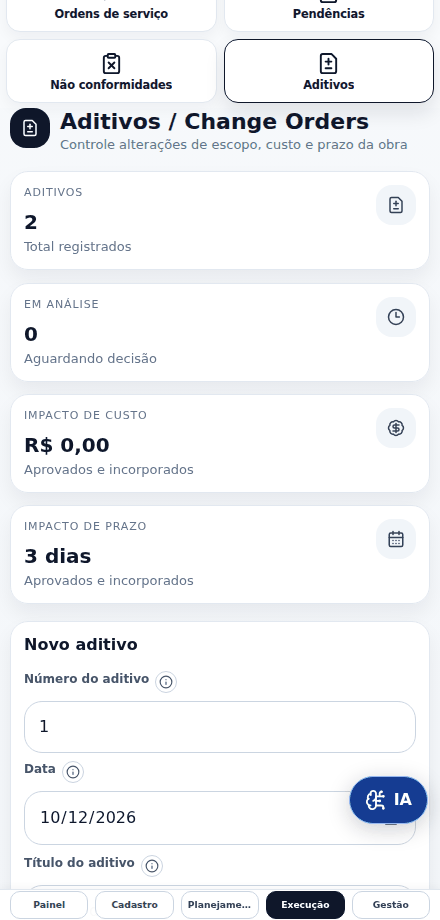
Abrir imagem em tamanho original ↗
Como usar
- Descreva a mudança de escopo e o motivo.
- Confira impacto de custo e prazo e os documentos relacionados.
- Registre aprovação e atualize os módulos afetados de forma consciente.
As ações disponíveis dependem do perfil e das permissões do usuário.
29Custos e controleFinanceiro
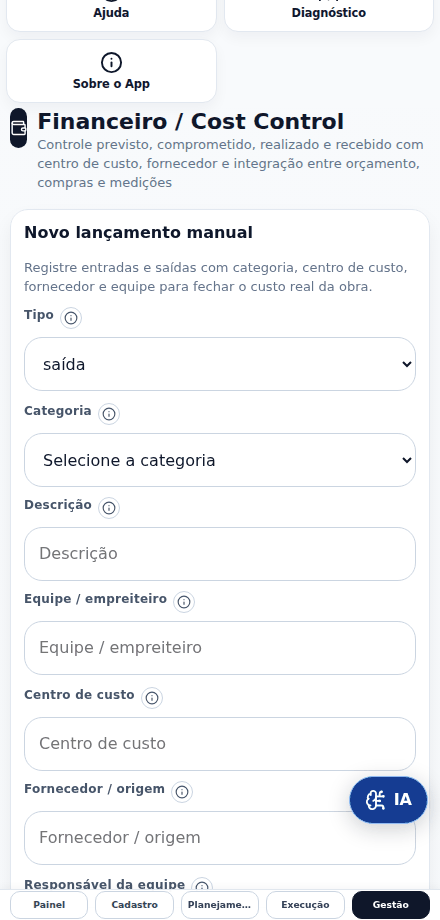
Abrir imagem em tamanho original ↗
Como usar
- Cadastre entrada ou saída com data, categoria, valor e contraparte.
- Associe compra, medição ou centro de custo e confira previsto versus realizado.
- Concilie pagamentos e recebimentos antes de gerar o relatório financeiro.
As ações disponíveis dependem do perfil e das permissões do usuário.
30Gestão e apoioRelatórios
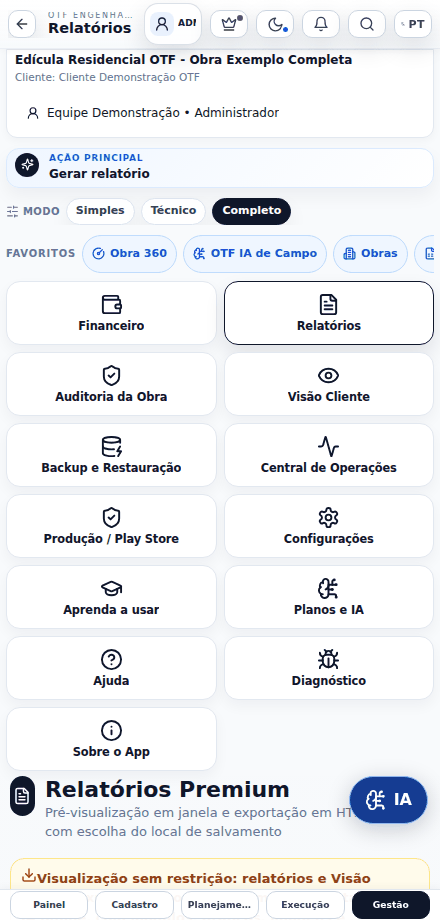
Abrir imagem em tamanho original ↗
Como usar
- Escolha a obra, o tipo de relatório e o período.
- Confira a prévia, os dados, imagens, assinatura e revisões incluídas.
- Exporte HTML ou PDF e escolha a pasta; abra o arquivo salvo e verifique todas as páginas.
As ações disponíveis dependem do perfil e das permissões do usuário.
31Gestão e apoioAuditoria da Obra
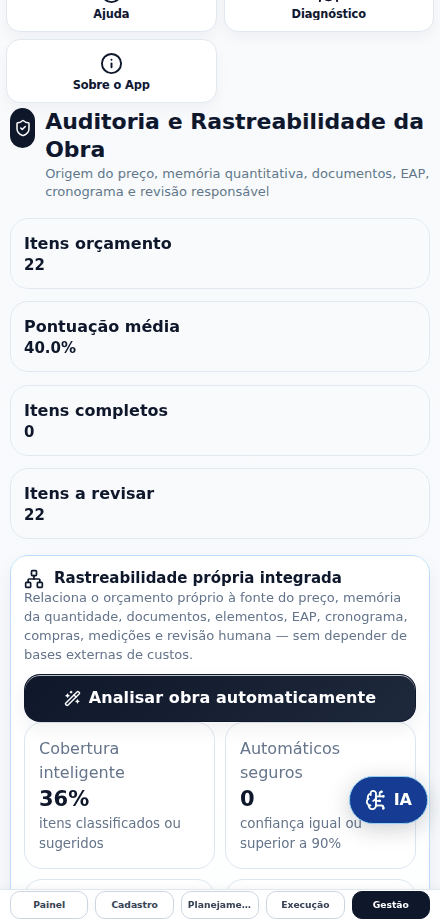
Abrir imagem em tamanho original ↗
Como usar
- Abra a auditoria para conferir origem de dados, preços e vínculos.
- Revise memórias, documentos, revisões e responsáveis pelos registros.
- Corrija a fonte do problema e gere novamente a saída afetada.
As ações disponíveis dependem do perfil e das permissões do usuário.
32Gestão e apoioVisão Cliente
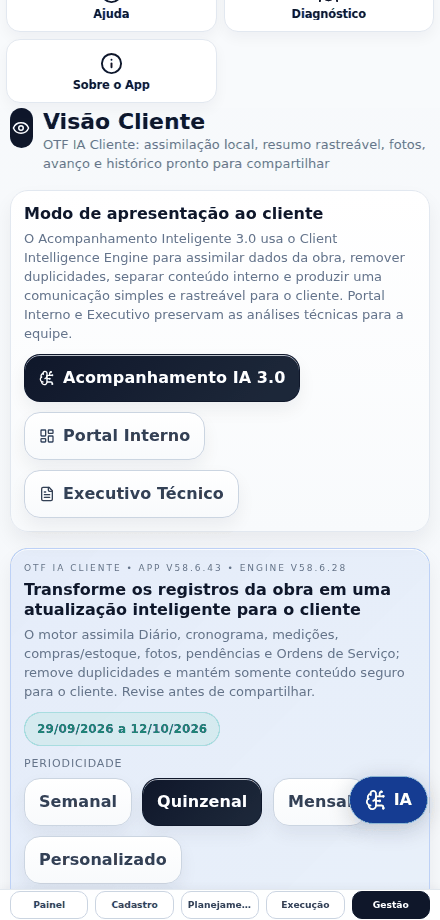
Abrir imagem em tamanho original ↗
Como usar
- Selecione o conteúdo autorizado para o contratante.
- Confira resumo, fotos, andamento e informações que podem ser compartilhadas.
- Revise a apresentação e exporte; preserve informações internas e técnicas restritas.
As ações disponíveis dependem do perfil e das permissões do usuário.
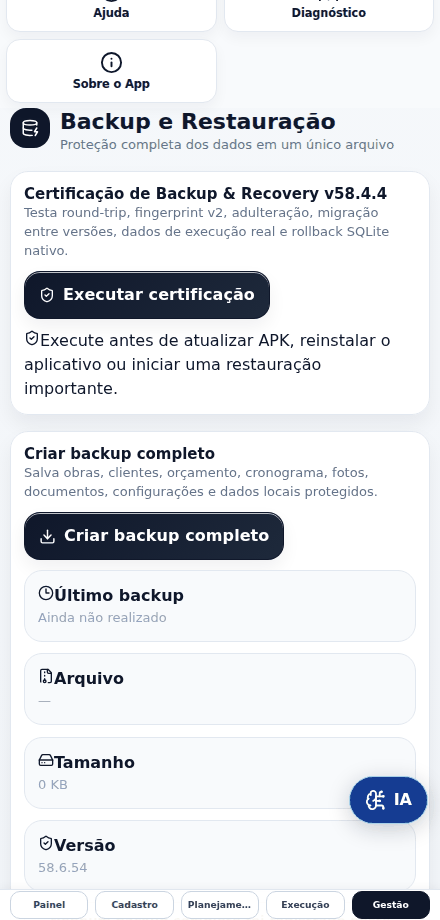
33Gestão e apoioBackup e Restauração
Abrir imagem em tamanho original ↗
Como usar
- Escolha criar uma cópia completa e selecione a pasta de destino.
- Confira tamanho, integridade e disponibilidade do arquivo antes de trocar de aparelho.
- Na restauração, confira a origem e o conteúdo; faça uma cópia atual antes de substituir dados.
As ações disponíveis dependem do perfil e das permissões do usuário.
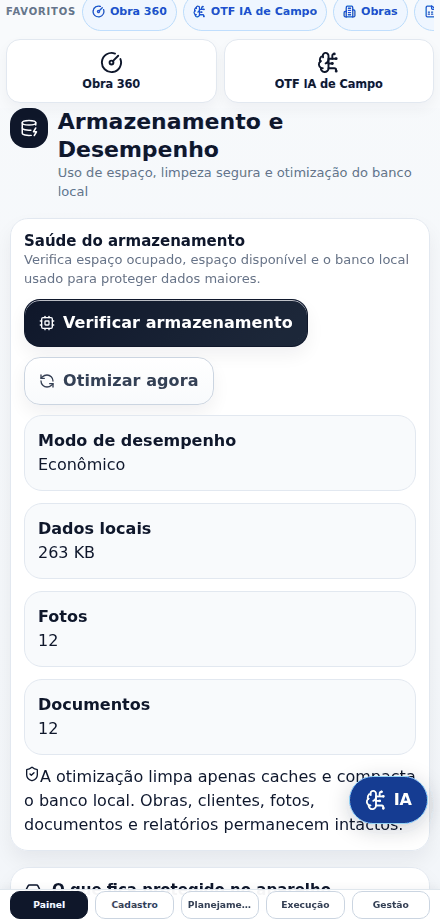
34Suporte avançadoArmazenamento e Desempenho
Abrir imagem em tamanho original ↗
Como usar
- Confira o uso de espaço e os arquivos pesados por obra.
- Faça backup antes de remover anexos ou alterar opções de armazenamento.
- Use as ações seguras do app e confirme o resultado; não apague pastas do banco manualmente.
As ações disponíveis dependem do perfil e das permissões do usuário.
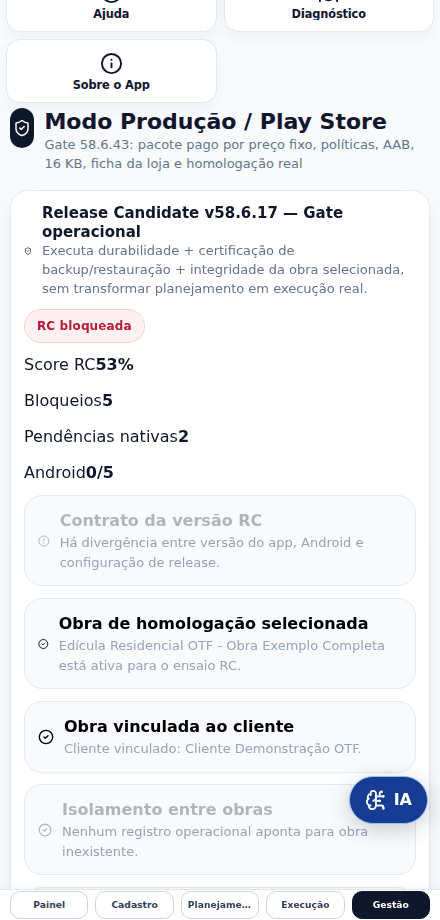
35Suporte avançadoProdução / Play Store
Abrir imagem em tamanho original ↗
Tela técnica histórica da base v54. Rótulos de versão, bloqueios e modelo comercial desta captura não descrevem o estado atual nem a oferta vigente. Use este módulo somente com orientação de suporte; confira as modalidades na página atual do app.
Como usar
- Use somente com o responsável pela publicação e pelo teste do aplicativo.
- Confira os itens do roteiro e registre evidências de homologação.
- Esse painel não publica atualizações automaticamente; siga a aprovação do responsável.
As ações disponíveis dependem do perfil e das permissões do usuário.
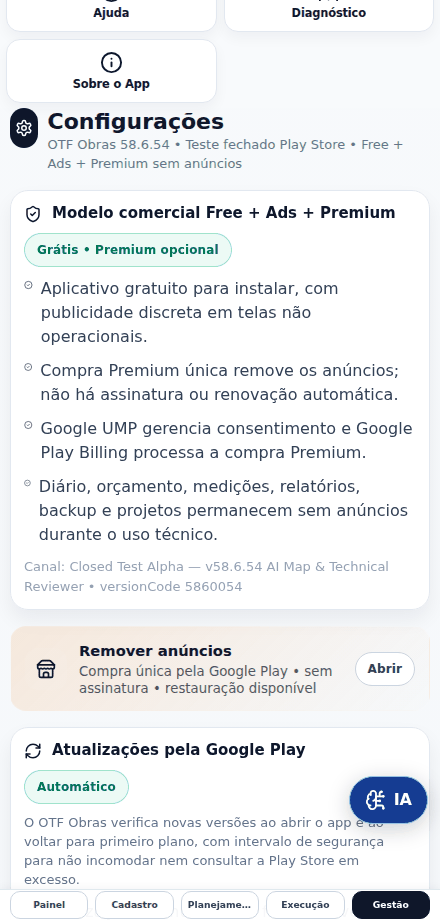
36Gestão e apoioConfigurações
Abrir imagem em tamanho original ↗
Como usar
- Ajuste tema, idioma, modo de uso e favoritos conforme sua rotina.
- Confira backup, privacidade e preferências de armazenamento.
- Para atualizar o app, abra Sobre o App e Verificar atualização; salve seus registros antes de instalar.
As ações disponíveis dependem do perfil e das permissões do usuário.
37Suporte avançadoModo Desenvolvedor
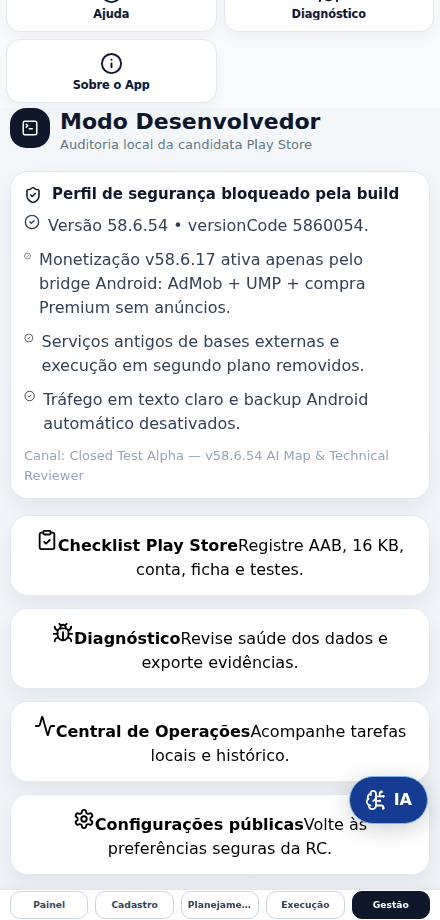
Abrir imagem em tamanho original ↗
Como usar
- No Sobre, toque sete vezes na versão para liberar o Modo Desenvolvedor, somente para suporte ou diagnóstico orientado.
- Confira a ferramenta necessária sem alterar dados da obra desnecessariamente.
- Faça backup antes de qualquer reparo e registre o resultado para o suporte.
As ações disponíveis dependem do perfil e das permissões do usuário.
38Gestão e apoioAprenda a usar
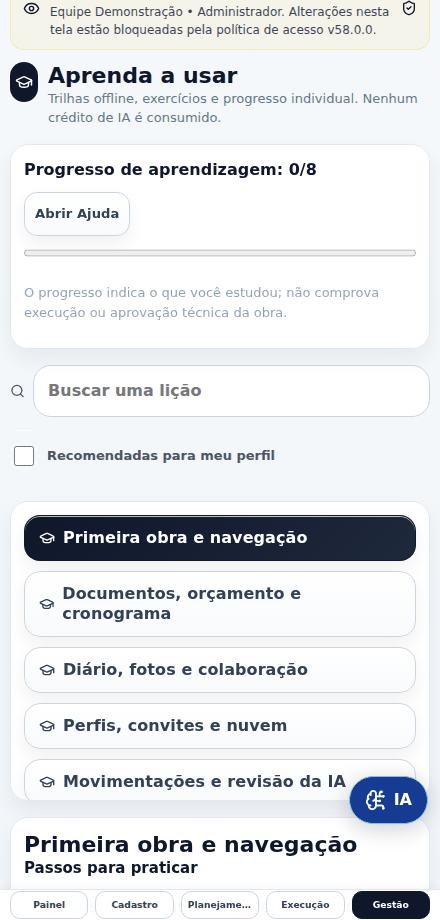
Abrir imagem em tamanho original ↗
Como usar
- Escolha uma trilha relacionada à sua função.
- Leia as etapas, pratique nos módulos e marque o que entendeu.
- Responda os exercícios e acompanhe o progresso individual; as trilhas não consomem créditos de IA.
As ações disponíveis dependem do perfil e das permissões do usuário.
39Gestão e apoioPlanos e IA
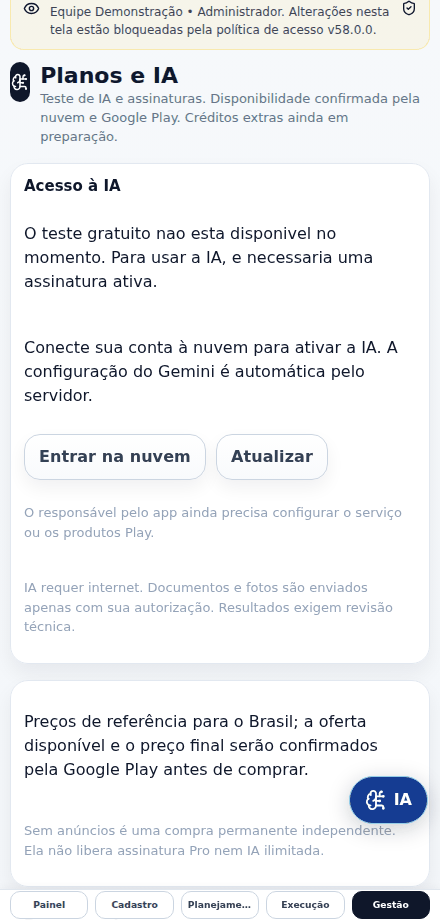
Abrir imagem em tamanho original ↗
Como usar
- Confira o acesso atual, o teste de IA e os créditos disponíveis.
- Escolha um plano elegível e confira preço e condições na Google Play.
- Restaure a assinatura com a mesma conta; compras expiradas ou pendentes não liberam acesso.
As ações disponíveis dependem do perfil e das permissões do usuário.
40Gestão e apoioAjuda
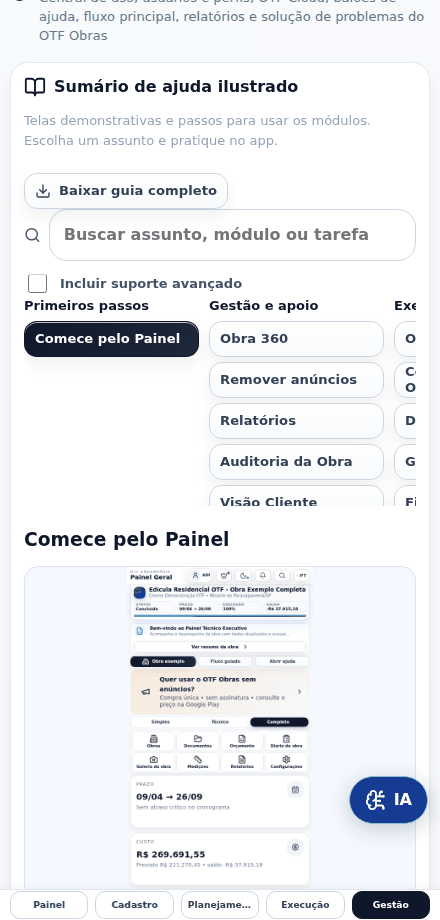
Abrir imagem em tamanho original ↗
Como usar
- Use este sumário para localizar um módulo ou uma tarefa.
- Abra o capítulo, observe a tela demonstrativa e siga os passos.
- Use Abrir módulo para praticar ou Aprenda a usar para acompanhar seu progresso.
As ações disponíveis dependem do perfil e das permissões do usuário.
41Suporte avançadoCentral de Operações
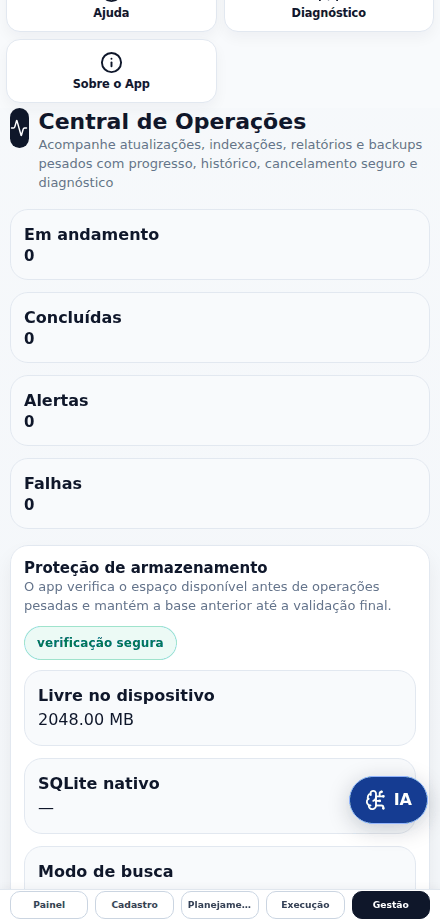
Abrir imagem em tamanho original ↗
Como usar
- Confira tarefas pesadas em execução e o progresso.
- Abra o histórico para localizar erro ou cancelamento.
- Use cancelar somente quando disponível; confira os arquivos gerados antes de repetir a tarefa.
As ações disponíveis dependem do perfil e das permissões do usuário.
42Suporte avançadoDiagnóstico
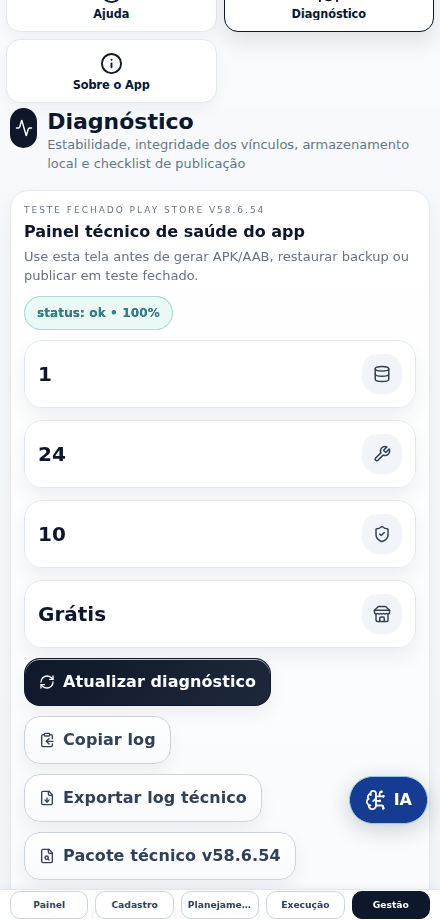
Abrir imagem em tamanho original ↗
Como usar
- Confira saúde do app, vínculos e avisos de erro.
- Faça backup antes de reparos e exporte um diagnóstico quando solicitado pelo suporte.
- Compartilhe somente as informações necessárias; não envie senhas, tokens ou chaves privadas.
As ações disponíveis dependem do perfil e das permissões do usuário.
43Gestão e apoioSobre o App
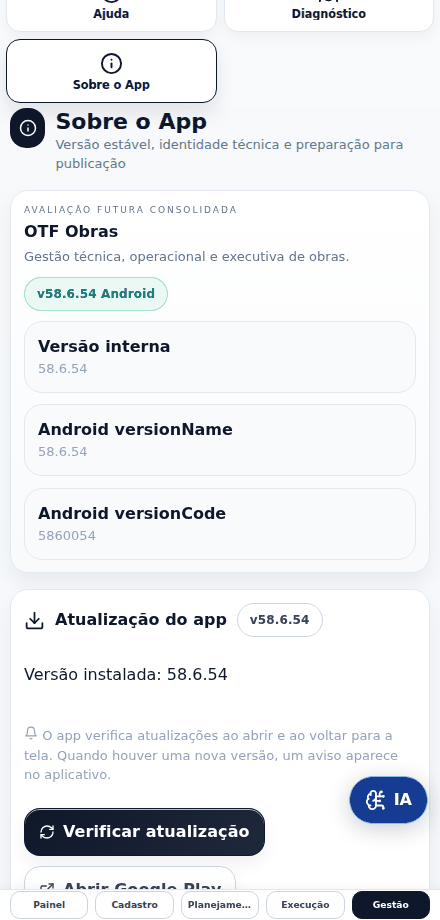
Abrir imagem em tamanho original ↗
Como usar
- Confira a versão instalada e os dados de suporte.
- Em Atualização do app, toque em Verificar atualização; a Google Play informa a versão disponível para sua conta.
- Se houver atualização, escolha Atualizar agora. Se já foi baixada, salve os registros e use Reiniciar e instalar.
As ações disponíveis dependem do perfil e das permissões do usuário.
44IA e atualizaçãoAssistente IA no celular
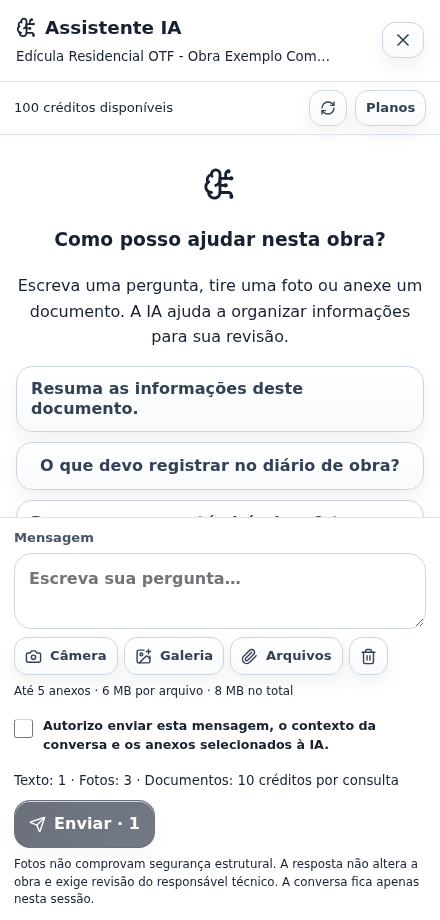
Abrir imagem em tamanho original ↗
Como usar
- Toque no botão IA na borda da tela. Confira a obra e o saldo de créditos; conecte sua conta em Conta e equipe quando necessário.
- Escreva a pergunta ou toque em Ditar descrição. Permita o microfone, fale, toque em Parar, revise e escolha Usar texto. Você pode editar o texto antes de enviar.
- Se necessário, adicione fotos pela Câmera ou Galeria, ou selecione Arquivos. Confira a prévia e remova o que não deve ser enviado.
- Autorize o envio e toque em Enviar. Confira o consumo indicado no app antes de enviar; revisão técnica permanece obrigatória.
- Use PDF, JPG, PNG, WebP, TXT, MD, CSV, JSON, XML ou DXF. Limite de 5 anexos, 6 MB por arquivo e 8 MB no total. Para Word ou Excel, exporte PDF.
- Leia a resposta, as limitações e as informações a conferir. Datas, custos e outros complementos podem ser opcionais para um planejamento inicial. Ao trocar usuário ou obra, o painel limpa o contexto.
Anexos só são enviados ao tocar em Enviar. A IA não altera os registros da obra.
As instruções de ditado refletem a v58.6.56. A captura é da base v54 e ainda não mostra o controle de voz.
Pratique com a obra exemplo. Faça backup antes de testar restaurações ou alterar dados importantes. A ajuda orienta o uso do aplicativo e não substitui a avaliação técnica do profissional.
Falar com o suporte →